
Configurá el correo de tu dominio en Outlook
Los datos exactos que necesitás, qué elegir entre IMAP y POP, y los seis errores que explican casi todas las veces que Outlook dice que la contraseña está mal cuando no lo está.
Configurar una casilla propia en Outlook es cuestión de cinco datos. El problema es que Outlook, cuando uno de esos cinco está mal, casi siempre dice lo mismo: "no se pudo iniciar sesión, verificá tu contraseña". Y entonces la gente cambia la contraseña tres veces, que era justamente lo único que estaba bien.
Esta guía va al revés: primero los datos, después la configuración, y al final los seis errores que explican casi todos los casos.
Antes de abrir Outlook: probá el webmail
Este paso se saltea siempre y ahorra tardes enteras.
Entrá a mail.tudominio.com desde el navegador y logueate con tu dirección completa y tu contraseña. Si entrás, sabés dos cosas: la casilla existe y la contraseña es correcta. Cualquier problema que aparezca después es de configuración, no de credenciales.
Si no entrás por el webmail, no sigas con Outlook: el problema está en la casilla y hay que resolverlo ahí primero.
Los cinco datos que necesitás
Estos son los valores para las casillas alojadas en los servidores que configuro. Si tu correo está en otro lado, pedí estos mismos cinco datos a quien lo administre.
Correo entrante (IMAP)
- Servidor: mail.tudominio.com
- Puerto: 993
- Cifrado: SSL/TLS
Correo saliente (SMTP)
- Servidor: mail.tudominio.com
- Puerto: 465 con SSL/TLS (si no funciona, 587 con STARTTLS)
- Requiere autenticación: sí, con el mismo usuario y contraseña que el entrante
Usuario
- Tu dirección completa: nombre@tudominio.com
Ese último renglón es el que más problemas causa, y por eso va en negrita: el usuario es la dirección entera, no la parte de antes de la arroba. Poner solo nombre da error de contraseña, y la contraseña estaba bien.
IMAP o POP: elegí IMAP
Outlook te va a ofrecer las dos. La diferencia importa más de lo que parece.
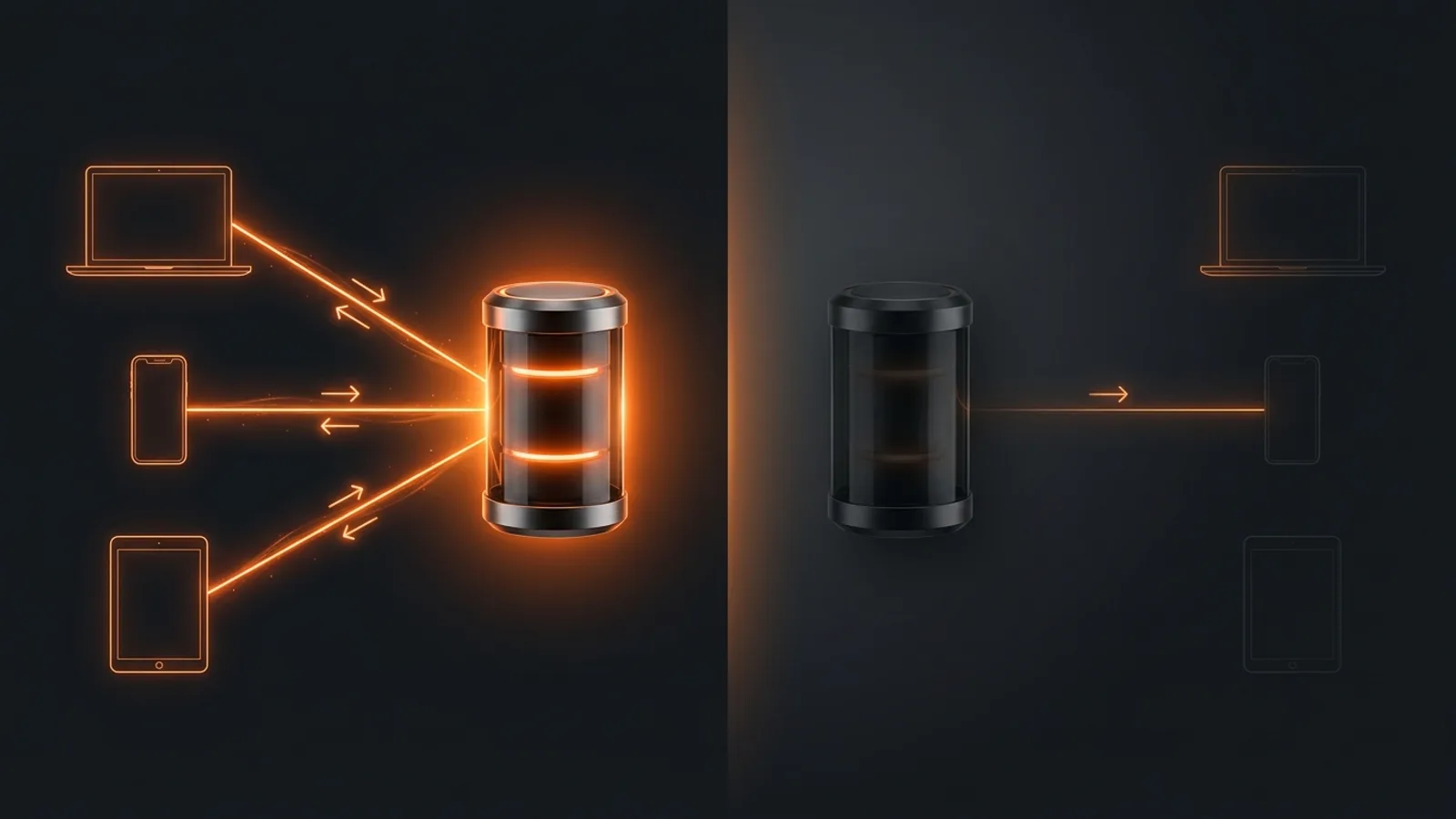
IMAP mantiene el correo en el servidor y lo sincroniza con todos tus dispositivos. Leés un mail en el celular y aparece leído en la computadora. Si se te rompe la máquina, no perdiste nada.
POP descarga los mensajes a una sola computadora y, según cómo esté configurado, los borra del servidor. Sirve en un solo caso: cuando querés bajar todo a una máquina y liberar espacio del servidor a propósito.
El riesgo de POP es real y lo vi varias veces: se rompe el disco y con él se va el correo de años, porque no había copia en ningún otro lado. Si tenés dudas, IMAP.
Configurarlo en Outlook
Hoy conviven varias versiones de Outlook y cada una acomoda las pantallas distinto, así que te doy el recorrido en vez de capturas que quedan viejas en seis meses. Los cinco datos son los mismos en todas.
Outlook clásico de escritorio (Windows)
- Archivo → Información → Agregar cuenta
- Escribí tu dirección y, antes de continuar, abrí Opciones avanzadas y tildá "Permitirme configurar manualmente la cuenta". Este tilde es clave: sin él, Outlook intenta adivinar la configuración, se equivoca y te deja una cuenta a medio armar que después hay que borrar.
- Elegí IMAP y completá los datos de arriba.
Outlook nuevo (Windows 11) y Outlook web
- Configuración → Cuentas → Agregar cuenta
- Cuando te pregunte el proveedor, elegí IMAP y cargá los datos a mano.
Outlook en el celular
- Agregar cuenta → Configurar la cuenta manualmente → IMAP.
- En el celular es donde más se nota la ventaja de IMAP: todo queda espejado con la computadora.
Un detalle del Outlook nuevo que conviene saber: para las cuentas que no son de Microsoft, sincroniza tu correo a través de los servidores de Microsoft. Funciona bien, pero significa que tus mensajes pasan por ahí. Si manejás información sensible o tenés clientes con requisitos de privacidad, quedate con el Outlook clásico, que se conecta directo a tu servidor.
Los seis errores que explican casi todo
1. El usuario sin el dominio. Ya lo dijimos y va de nuevo porque es la mitad de los casos: el usuario es nombre@tudominio.com, completo.
2. Recibe pero no envía. Es el clásico. Casi siempre es el puerto de salida: probá 465 con SSL/TLS y, si no, 587 con STARTTLS. Algunas conexiones hogareñas y muchas redes de oficina bloquean el puerto 25, que es el que Outlook a veces elige solo.
3. El saliente sin autenticación. Hay que tildar que el servidor de salida requiere autenticación y que usa los mismos datos que el de entrada. Sin eso, el servidor rechaza tus mensajes para no ser un relay abierto.
4. El antivirus metiéndose en el medio. Avast, ESET, Kaspersky y varios más traen "análisis de correo", que se interpone en la conexión cifrada y la rompe. Si nada de lo anterior funciona, desactivá esa función puntual del antivirus y probá de nuevo.
5. La casilla llena. Si dejó de recibir de golpe y antes andaba, fijate la cuota en el webmail. Una casilla llena rebota los mensajes nuevos, y el que te escribió recibe un error que vos no ves.
6. El dominio recién configurado. Si acabás de dar de alta el dominio o de mudar el correo, puede que los cambios de DNS todavía no hayan llegado a tu conexión. Esperá unas horas antes de dar por roto algo que solo está en camino.
Un consejo que vale por toda la guía
Cuando algo falle, volvé al webmail. Si por ahí el correo entra y sale bien, el problema está en Outlook y no en tu casilla — y eso reduce la búsqueda a los cinco datos de más arriba.
Y si tenés varias personas en la empresa usando la misma casilla, pasate a IMAP en todas antes de que a alguien se le rompa la computadora. Es un rato de trabajo hoy y un problema menos el día que pase.
Si el correo de tu dominio lo administro yo, escribime y te paso los datos exactos de tu casilla, o te la dejo configurada directamente.
¿Querés que tu sitio ande así de bien?
Descargá la guía gratis o escribime y me encargo yo: servidor y WordPress rápidos y seguros, todos los meses.