
HDD, SSD o NVMe: cuál le va a tu PC
La diferencia entre los tres tipos de disco, por qué el salto que se nota no es el que la mayoría cree, y cómo saber cuál entra en tu máquina antes de comprarlo.
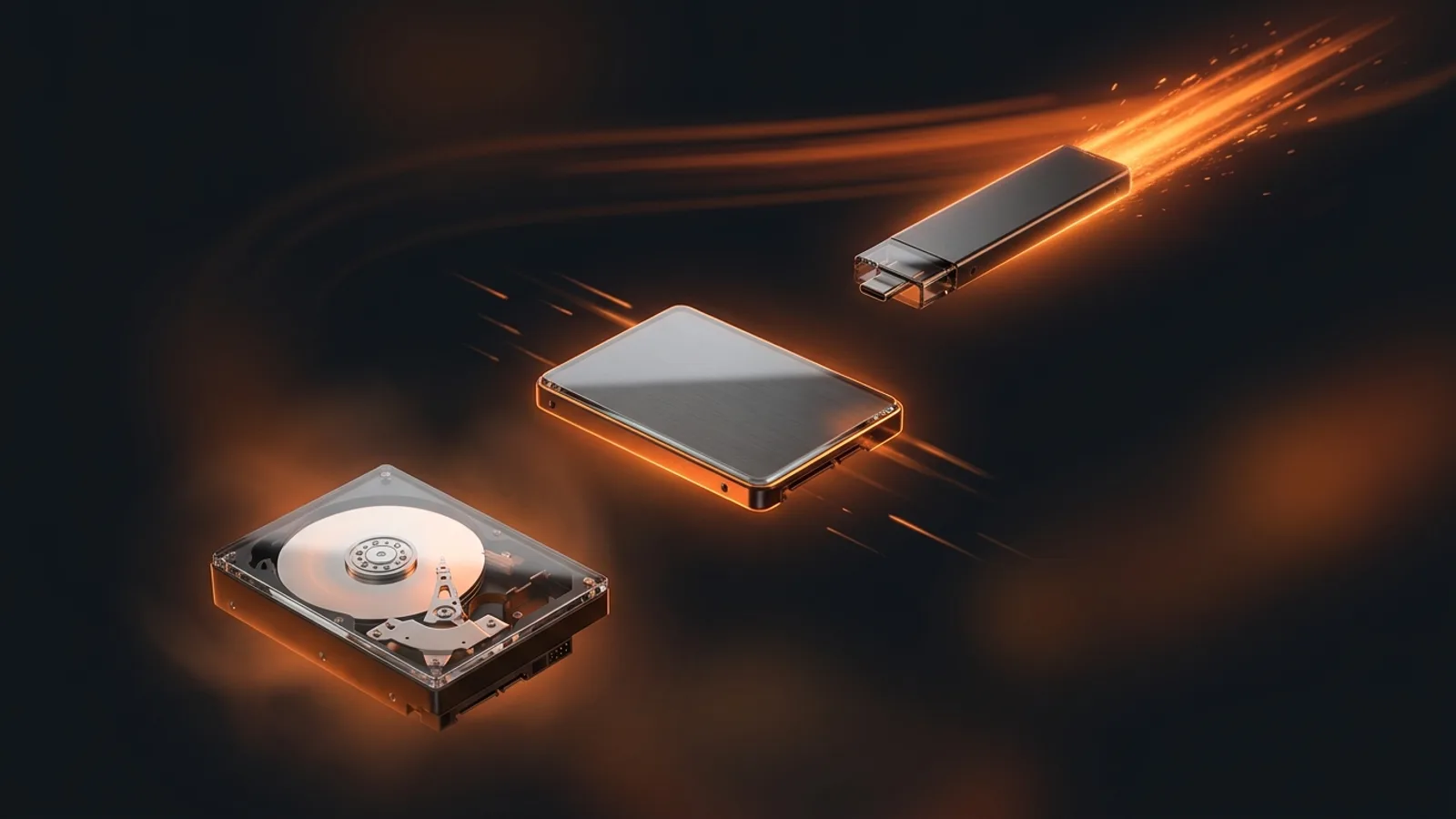
Si tu computadora tarda dos minutos en arrancar y se cuelga cuando abrís tres programas, lo más probable es que no le falte memoria ni procesador: le falta un disco decente.
Es, lejos, el cambio que más se nota por lo poco que cuesta. Pero hay tres tipos dando vueltas y los nombres confunden, así que veamos qué es cada uno.
Disco rígido (HDD): el que tiene partes que giran
Adentro tiene un plato de metal girando a 5.400 o 7.200 vueltas por minuto y un brazo que se mueve para leer, como un tocadiscos. Todo lo que hace es mecánico, y ahí están sus dos problemas: es lento, y como tiene piezas en movimiento, se rompe.
No está muerto del todo. Para guardar cosas que no usás seguido —fotos viejas, respaldos, películas— sigue siendo lo más barato por cada terabyte. Lo que no tiene que hacer nunca más es ser el disco donde está Windows.
SSD: sin partes móviles
Un SSD guarda todo en chips de memoria. No gira nada, no hay brazo, no hay ruido. Eso lo hace mucho más rápido, más resistente a los golpes y bastante más eficiente.
Acá viene la parte que confunde a todo el mundo: "SSD" no dice cómo se conecta, y de eso depende la velocidad. Hay dos formas:
- SSD SATA: usa el mismo cable que usaba el disco rígido. Suele tener forma de cuadradito de 2,5 pulgadas.
- SSD NVMe: se enchufa directo en la placa madre, sin cables. Parece un chicle o una tirita de memoria.
NVMe: el mismo SSD, pero por la autopista
Un NVMe es un SSD que dejó de hablar por el cable viejo del disco rígido y se conecta directo al procesador. El cable SATA fue diseñado para discos mecánicos y tiene un techo: por más bueno que sea el SSD, no puede ir más rápido que el caño.
Dentro de los NVMe vas a ver "Gen3" y "Gen4", que es simplemente qué tan ancho es ese caño. Gen4 es el doble de rápido que Gen3 sobre el papel.
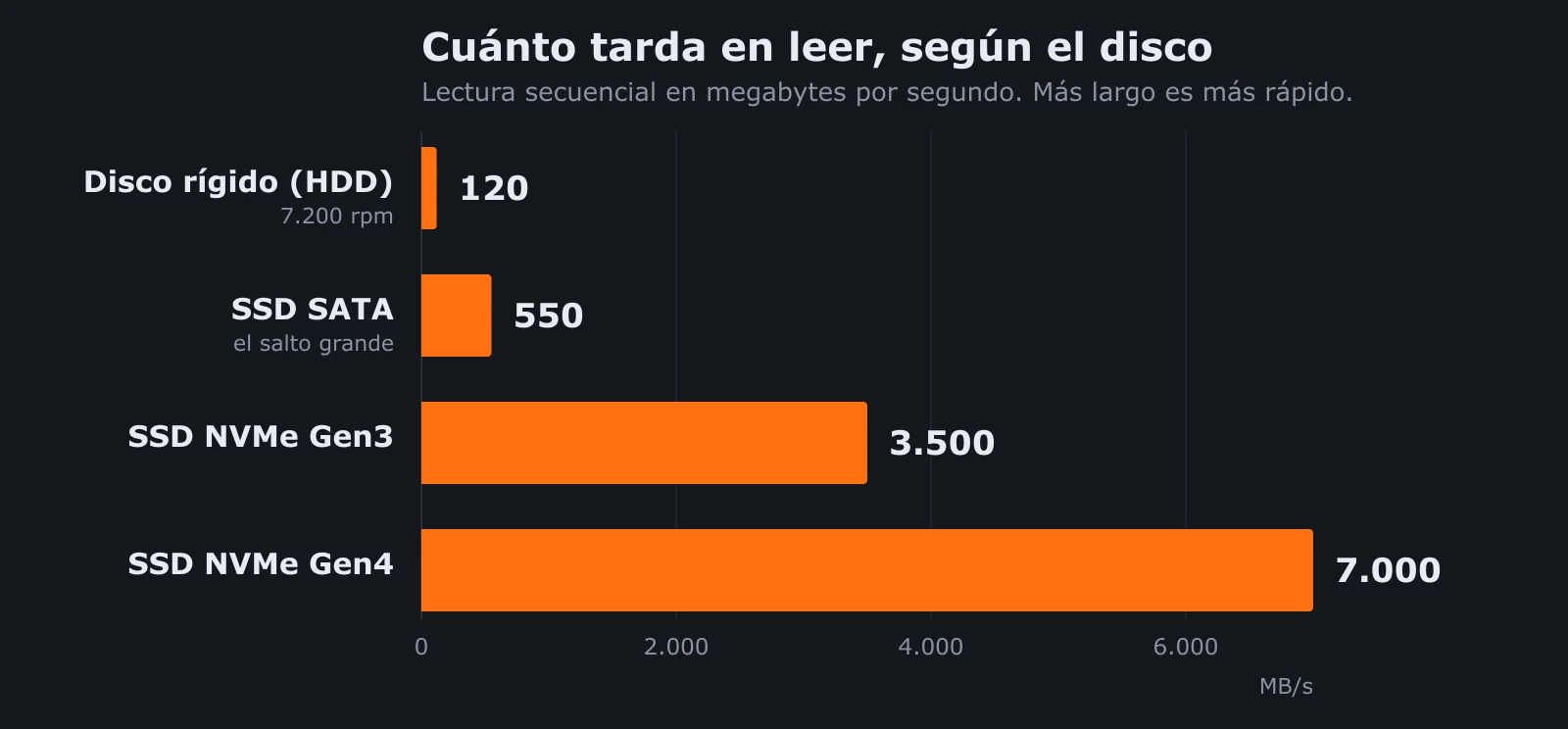
El salto que se nota no es el que parece
Mirando el gráfico uno pensaría que lo importante es llegar al Gen4. Es al revés.
De disco rígido a SSD: se nota muchísimo. Es la diferencia entre arrancar en dos minutos y arrancar en quince segundos. Cualquier SSD, aunque sea el más barato, cambia por completo cómo se siente la máquina.
De SSD SATA a NVMe: se nota poco en el uso diario. Sí, el número es siete veces más grande, pero abrir el navegador o el Word no depende de eso. Se nota si copiás archivos enormes, editás video o trabajás con bases de datos.
De Gen3 a Gen4: prácticamente no se nota, salvo casos muy puntuales. Si te ofrecen uno a precio parecido, agarralo; pagar bastante más por esa diferencia no tiene sentido para un uso normal.
Dicho de otro modo: el 90% de la mejora está en el primer paso. Salir del disco rígido es lo que importa; el resto es afinar.
Cuál entra en tu máquina
Antes de comprar hay que saber qué acepta la computadora, porque un NVMe no entra en cualquier lado:
- Toda computadora de los últimos 15 años acepta un SSD SATA. Es el reemplazo directo del disco rígido, mismo cable, mismo lugar.
- Para un NVMe hace falta una ranura M.2 en la placa madre. La mayoría de las máquinas de 2016 en adelante la tienen; las anteriores, no.
- Ojo con un detalle traicionero: hay ranuras M.2 que solo aceptan SSD SATA, no NVMe. Son físicamente iguales pero no funciona. Se distingue por las muescas del conector, y conviene chequear el modelo exacto de la placa antes de comprar.
Si la máquina es vieja y solo acepta SATA, no es un problema: como vimos, ahí está casi toda la mejora igual.
Qué comprar, en criollo
- Notebook o PC lenta que solo quiero que ande bien: SSD SATA de 480 GB o 1 TB. Es el mejor peso por peso que existe en informática.
- Máquina moderna, la quiero rápida: NVMe Gen3 de 1 TB. Punto justo entre precio y velocidad.
- Edito video, diseño o trabajo con archivos pesados: NVMe Gen4, y sumale un disco rígido grande aparte solo para guardar material.
- Necesito guardar mucho y barato: disco rígido, pero nunca como disco principal.
Un detalle de capacidad: no llenes un SSD hasta el tope. Dejale al menos un 10% libre — cuando se llenan del todo se vuelven notablemente más lentos.
Antes de cambiarlo
Dos cosas que se olvidan y duelen:
Hacé una copia de tus archivos antes de tocar nada. Cambiar el disco implica reinstalar o clonar, y en el medio hay una ventana donde todo depende de que salga bien.
El disco viejo no lo tires. Si funciona, sirve como respaldo o como almacenamiento secundario. Y si vas a deshacerte de él, acordate de que tus archivos siguen ahí aunque lo formatees por arriba.
Si querés estar seguro de cuál entra en tu máquina, escribime el modelo y te lo digo. También lo puedo cambiar y dejarte todo migrado, sin perder nada.
¿Querés que tu sitio ande así de bien?
Descargá la guía gratis o escribime y me encargo yo: servidor y WordPress rápidos y seguros, todos los meses.